페이지상단
상세 가이드
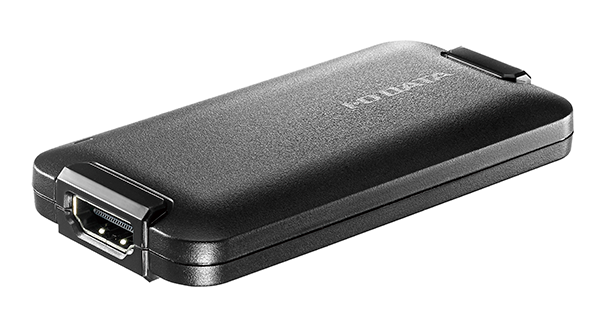
GV-HUVC
HDMI ⇒ USB 변환 어댑터
 전체페이지 인쇄
「전체페이지 인쇄」는 PC에서만 사용할 수 있는 기능입니다.


HDMI ⇒ USB 변환 어댑터
전체페이지 인쇄본 제품은 UVC-UAC 대응 플러그 앤 플레이로 작동하기 때문에 컴퓨터에 드라이버를 설치할 필요가 없습니다.
디지털카메라 또는 캠코더를 연결하면 카메라가 HDMI 출력기능(HDMI단자에서 촬영하는 영상을 출력할 수 있는 기능)에 대응해야 합니다.
※ 카메라 모델에 따라 메뉴표시를 지울 수 없거나 영상과 음성을 HDMI로 출력하지 못할 수 있습니다. 자세한 내용은 해당 제조업체에 문의하세요.

※ PC의 USB 3.1 Gen1(USB 3.0) 포트에 연결하세요. USB 2.0으로 연결하면 해상도 및 프레임속도가 모두 감소됩니다.
※ USB허브는 사용할 수 없습니다.
※ AMD의 칩셋을 탑재한 PC 및 ASMedia의 호스트 컨트롤러를 사용하는 USB Type-C 포트에는 대응하지 않고 있습니다.
다음 페이지로 인식 된 것을 확인할 수 있습니다.
화면 예시는 Windows 10 을 예로 듭니다.
[Windows] 을 오른쪽 버튼으로 클릭 → [장치관리자] 를 클릭합니다.
Windows 10:[카메라] 에서 [I-O DATA GV-HUVC, Video Capture USB]가 있는지 확인합니다.
Windows 8.1:[이미지 장치] 에서 [I-O DATA GV-HUVC, Video Capture USB]가 있는지 확인합니다.
다음 영상이 표시되는 것을 확인합니다.
[카메라]앱을 실행합니다.
카메라 전환 버튼을 클릭 한 후 [I-O DATA GV-HUVC, Video Capture USB] 로 전환합니다.
영상이 표시되는 것을 확인합니다.
※ 영상이 세로로 길게 나오는 경우 설정 버튼에서 해상도를 16:9 로 변경하세요.
이제 PC에서 문제없이 인식되고 있습니다.
그리고 원하는 응용 프로그램을 사용해 영상을 전달할 수 있습니다.
[Windows] 버튼을 클릭 → [제어판] 을 클릭합니다.
[하드웨어 및 소리] → [장치 관리자]를 클릭합니다.
[이미지 장치]의 아래에 [I-O DATA GV-HUVC, Video Capture USB]가 있는지 확인합니다.
이제 PC에 문제없이 인식되고 있습니다.
그리고 원하는 응용 프로그램을 사용해 영상을 전달할 수 있습니다.
[QuickTimePlayer]앱을 실행합니다.
[파일] - [새로운 동영상 녹화]를 클릭합니다.
①[카메라]에서 [I-O DATA GV-HUVC] 를 선택합니다.
②[마이크]에서 [I-O DATA GV-HUVC、Audio Capture USB] 를 선택합니다.
영상이 표시되는 것을 확인합니다.
이제 Mac에서 문제없이 인식되고 있습니다.
그리고 원하는 응용 프로그램을 사용해 영상을 전달할 수 있습니다.
| 빨간등 | HDMI신호 입력 없음 또는 대응하지 않는 해상도의 신호 입력 |
|---|---|
| 흰색등 | HDMI신호 입력 있음 |
| 흰색등 깜빡임 | HDCP보호신호 감지 ※ 컴퓨터 화면에 표시 할 수 없습니다. ※ iPhone등의 iOS기기에서 HDMI변환 어댑터를 사용하여 영상을 입력하면 상태표시등이 흰색으로 깜빡거리며 영상이 표시되지만, iOS의 사양이며 오작동이 아닙니다. |
OBS Studio는 아래 URL에서 다운로드 합니다.
다운로드 한 파일을 실행하고 화면에 따라 설치합니다.
화면에 따라 64bit, 32bit 모두 설치하세요.
・Visual Studio 2013 Runtime [64bit]
・Visual Studio 2013 Runtime [32bit]
소개영상을 설정합니다.
[OBS Studio]시작

[소스 목록] 아래에 있는 [+] 를 클릭합니다.
[비디오 캡쳐 장치] 를 클릭합니다.
① [새로 만들기]에 체크가 되어 있는지 확인합니다.
② 이름을 입력합니다.
③ [확인] 을 클릭합니다.
[장치]에서 [I-O DATA GV-HUVC、Video Capture USB]를 선택합니다.
미리보기 화면이 표시되는 것을 확인합니다.
다음으로 음성을 설정합니다.
아래로 스크롤해서 [오디오 출력 방식] 에서 [출력 데스크탑 오디오 (DirectSound)] 를 선택합니다.
① [사용자 지정 오디오 장치 사용] 에 체크합니다.
② [오디오 장치]에서 [디지털 오디오 인터페이스(I-O DATA GV-HUVC、Audio Capture USB)]를 선택합니다.
③ [확인] 을 클릭합니다.
미리보기 화면에 영상이 표시될때 믹서에 음성이 입력되는지 확인합니다.
XSplit Broadcaster은 아래 URL에서 다운로드 합니다.
다운로드 한 파일을 실행하고 화면에 따라 설치합니다.
[XSplit Broadcaster]시작
계정을 만들거나 만들어져 있는 계정으로 로그인
유료 업그레이드를 요구화면이 표시됩니다. [CONTINUE]를 클릭합니다.
화면 아래에 있는 [Add]를 클릭합니다.
[Device(webcam,capture,cards…)]→[Video]→[I-O DATA GV-HUVC、Video Capture USB]을 클릭합니다.
[I-O DATA GV-HUVC、Video Capture USB]를 마우스 오른쪽으로 클릭합니다.
[Audio Input]에서 [디지털 오디오 인터페이스(I-O DATA GV-HUVC、Audio Capture USB)]를 선택합니다.
미리보기 화면을 클릭하고 키보드의 [1]을 누르면 이미지가 화면 사이즈에 맞게됩니다.
● Google 웹 로그 분석을 이용한 측정에 대해
본 설명서는 서비스 향상을 위해 Google 웹 로그 분석을 사용하고 있습니다.
이를 통해 데이터 수집을 위해 Google은 귀하의 Web 브라우저의 쿠키를 설정하거나 기존 쿠키를 읽을 수 있습니다.
또한 본 설명서를 이용중인 Web 브라우저는 Google에 특정 비개인정보 (IP주소와 접속한 웹페이지의 주소 등) 를 자동으로 보냅니다.
당사는 이러한 정보를 이용상황의 파악과 사용자 경험을 개선하는 용도로 사용합니다.
이용자는 본 설명서를 이용할때 상기 방법 및 목적으로 Google과 당사가 행하는 이러한 데이터 처리에 대한 권한을 부여하는 것으로 간주합니다.
※ 또한 쿠키는 고객에 Web 브라우저를 설정하여 거부할 수 있습니다.
그러한 경우 본 설명서의 기능의 일부를 사용할 수 없게 될 우려가 있습니다.
설정방법은 Web 브라우저의 도움말 등을 참조하세요.


