検索
  • 소
  • 중
  • 대

검색결과

상세가이드

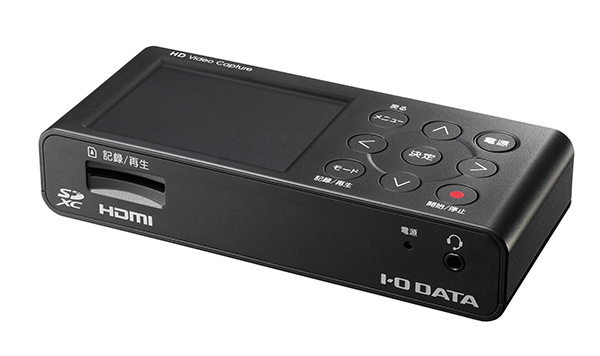
GV-HDREC

HDMI게임캡쳐

전체화면 프린트전체화면 프린트
[전체화면 프린트] 는 PC에서만 사용할 수 있습니다.

연결

본 제품을 TV, 게임기, 콘센트와 연결합니다.

다음, 텔레비전쪽 입니다.
  1. TV리모컨의 입력선택 버튼으로 TV입력을 [HDMI] 로 바꿉니다.

  2. 본 제품의 [(전원)] 버튼을 눌러 전원을 켭니다.

게임기가 아날로그 출력일 경우

[AV-IN]에 연결합니다.

※본 제품의 설정에서 [ビデオ入力 (비디오입력)]을 [コンポジット (컴포지트)]로 변경하세요.
⇒【아날로그 영상 녹화】

본 제품의 전원을 끄는 방법

[ (전원)]버튼을 2초이상 누릅니다.

미디어 삽입

대응하는 미디어(별도)를 제품에 삽입합니다. 녹화시간의 기준은 상세페이지 를 참고하세요.

SD、SDHC, SDXC 카드


USB하드디스크, USB메모리

SD, SDHC, SDXC카드

・ 속도:class2~10※, UHS-I스피드, Class 1~3
※Full-HD 최고화질로 녹화하기 위해서는 Class6 이상이 필요합니다.

・ 최대용량:128GB
※128GB 이상의 용량의 SD카드는 인식하지만 동작하지 않을 수 있습니다.


USB하드디스크, USB메모리

・ FAT32 형식과 exFAT 포맷을 지원합니다.

・ NTFS 로 형식의 스토리지를 연결하면 포맷됩니다. (exFAT 형식 권장)
※ 저장된 데이터는 모두 삭제됩니다.

・ 2TB 이상의 용량은 2TB로 인식됩니다.

・ 암호로 잠겨있거나 암호화된 스토리지는 지원하지 않습니다.

녹화

녹화를 시작하려면


녹화를 중지하려면

녹화를 시작하려면

  1. 게임을 시작합니다.

  2. 녹화하고 싶은 장면에서 [ (시작/정지)]버튼을 누릅니다.

녹화를 중지하려면

  1. [ (시작/정지)] 버튼을 누릅니다.

녹화 시간 확인

오른쪽의 숫자는 녹화 가능 시간의 기준을 표시합니다.
녹화 가능 시간이 얼마 남지 않은 경우, PC에 데이터를 이동해 불필요한 파일을 삭제하세요.
녹화를 시작하면 [] 표시가 들어옵니다.

주의 : 저작권 보호 영상은 녹화/표시 할 수 없습니다.

본 제품은 저작권 보호 영상 (지상 디지털 방송, 위성방송, 시판 비디오 디스크 등) 을 녹화할 수 없습니다.
저작권 보호 신호 (복사 방지 신호) 를 발견하면 녹화를 정지합니다.

게임기의 영상이 표시되지 않는 경우는 게임기 설정에서 저작권 보호 (HDCP) 를 해제하세요.
⇒참고 : PlayStation4에서 HDCP를 해제하려면

참고 : PlayStation4에서 HDCP를 해제하려면

  1. 본 제품을 사용하지 않는 상태에서 PlayStation4를 직접 TV에 연결합니다.

  2. PlayStation4의 [설정] - [시스템] - [HDCP활성화하기]의 체크를 해제하세요.

※ 설정을 변경하려면 사용중인 모든 응용프로그램을 종료해야 합니다.

이후 HDCP 기능이 해제됩니다.

OSD 표시 없애기

녹화전 또는 녹화중에 관계없이 [ (결정)] 버튼을 누르면 본 제품의 OSD (녹화 시간 등의 문자) 가 표시되지 않습니다.
다시 [ (결정)] 버튼을 누르면 OSD가 표시됩니다.

※ OSD를 끈 상태에서 녹화를 시작하면 녹화중 OSD는 표시되지 않습니다. 본 제품의 전원 램프가 적색으로 점등하고 있으면 녹화중인 상태입니다.

※ HDMI 패스스루 기능을 사용하는 경우 OSD는 표시되지 않습니다.

음성기록 (실황음성)

마이크 또는 헤드셋 (별매) 를 연결하면 영상에 맞춰 해설하면서 음성을 기록할 수 있습니다.
※CTIA 표준을 준수하는 헤드셋의 사용을 추천합니다.

※ HDMI 패스스루 기능 을 사용하는 경우 마이크 음성은 텔레비전에 출력되지 않습니다.

마이크 녹음 볼륨 조절

녹화 전에 [ ] 버튼으로 마이크 오디오 레벨을 조절하세요.
※ 녹화중에는 조절할 수 없습니다.

【마이크 오디오 레벨에 관해】
레벨이 높을수록 녹음되는 소리가 커집니다.

마이크 음성을 메인으로 녹화하려면

마이크 볼륨에 대해 게임의 볼륨이 크다고 느껴진다면

녹화하기 전에 [ ] 버튼으로 게임 사운드 레벨을 낮추세요.
※ 녹화중에는 조절할 수 없습니다.
※ 일반적으로 오디오 레벨「7」로 사용하는걸 추천합니다. (초기설정)

PRE-REC

녹화하기 전에 [PRE-REC] 을 설정하면 녹화하는 이전 장면을 녹화하기 때문에 녹화를 놓치는 일을 방지합니다.
※ PRE-REC 을 설정할 수 있는 시간(초)은 기록모드 (화질)에 따라 다릅니다.
  1. [ (메뉴)] 버튼을 누릅니다.

  2. [プリレック (PRE-REC)] 을 선택합니다.

  3. [ON] 을 선택합니다.

  4. 원하는 PRE-REC (초) 를 선택합니다.
    ※ 선택할 수 있는 시간은 기록모드 (화질) 에 따라 다릅니다.

  5. 아이콘의 표시를 확인합니다.

[10秒]로 설정한 경우 [ (녹화)] 버튼을 누르면 10초 전부터의 영상과 음성을 녹화합니다.

기록모드(녹화화질) 과 PRE-REC 에서 설정할 수 있는 시간

1080/60p 최고화질/고화질 10초
1080/30p 표준화질 10초
720/60p 저장용량우선 10초, 30초
480/60p SD 화질 10초, 30초, 60초

주의 : 다음의 경우 설정 시간대로 영상을 녹화할 수 없는 경우가 있습니다.

・ 전원을 켠 직후
・ 녹화 정지 직후
・ 재생모드에서 기록모드로 전환한 직후
・ 설정 화면에서 녹화모드로 전환한 직후

우선미디어 변경

본 제품에 SD카드와 USB하드디스크 (USB메모리)를 모두 넣었을 때 어느쪽을 우선으로 녹화하거나 재생할지 설정합니다.
※ 구입시 [SD카드] 우선으로 되어 있습니다.
※ SD카드 또는 USB하드디스크 (USB메모리) 중 한가지만 넣을 때는 이 설정이 필요하지 않습니다.
  1. [ (메뉴)] 버튼을 누릅니다.

  2. [システムメニュー (시스템메뉴)] 를 선택합니다.

  3. [優先メディア選択 (우선미디어 선택)]을 선택합니다.

  4. [カード (카드)]또는 [USBドライブ (USB드라이브)]중 하나를 선택합니다.

  5. [ (메뉴)] 버튼을 여러번 눌러 기록모드로 돌아갑니다.

  6. 아이콘의 표시를 확인합니다.

예약녹화

설정한 시간에 맞춰 녹화할 수 있습니다.
아래는 매일 녹화 예약을 하는 예로 설명합니다.

・ 예약 시간 30초전 까지 대기상태로 되어 있어야 합니다.

늦는 경우에 예약녹화 기능이 작동하지 않아 수동으로 녹화해야 합니다.

・ 녹화시간은 12시간 이내로 설정하세요.

・ 1회 예약의 경우, 시작시간은 1주일 이내로 설정하세요.

  1. 기록모드에서 [ (메뉴)] 버튼을 누릅니다.

  2. [予約記録 (예약녹화)] 를 선택합니다.

  3. [毎日予約 (매일예약)] 을 선택합니다.

  4. [開始時刻 (시작시간)] 을 선택합니다.

  5. 방향 버튼으로 시간을 설정합니다.

  6. [停止時刻 (중지시간)] 을 선택합니다.

  7. 방향 버튼으로 시간을 설정합니다.

  8. [完了 (마침)] 을 선택합니다.

  9. [] (메뉴)] 버튼을 여러번 눌러 기록모드로 돌아갑니다.

  10. 아이콘의 표시를 확인합니다.

  11. [ (전원)] 버튼을 2초이상 눌러 전원을 끕니다.

이상으로 설정이 완료되어 예약녹화 대기상태가 됩니다.
※ HDMI 링크 (CEC) 를 지원하는 TV의 경우 제품의 전원을 켜면 자동으로 TV의 전원이 켜집니다.
TV의 전원을 켜고 싶지 않은 경우에는 본 제품에서 HDMI 케이블을 빼세요.

가끔 본 제품의 시간을 확인하세요.

사용 환경에 따라 내장된 시계의 시간이 조금씩 어긋나는 경우가 있습니다.
가끔 시간을 다시 맞춰주세요.
※[システムメニュー (시스템메뉴)] - [日付時刻 (날짜시간)] 에서 설정할 수 있습니다.

아날로그영상 녹화

아날로그 (컴포지트) 출력의 게임기와 비디오 기기의 영상을 녹화할 수 있으며, 필요한 설정에 대해 설명합니다.
※ 화면은 16:9 비율로 녹화됩니다.
  1. [AV-IN] 에 연결합니다.

  2. [ (메뉴)] 버튼을 누릅니다.

  3. [システムメニュー (시스템메뉴)] 를 선택합니다.

  4. [ビデオ入力 (비디오입력)] 을 선택합니다.

  5. [コンポジット (복합)] 을 선택합니다.

자동녹화/종료(아날로그입력전용)

자동으로 녹화가 시작되고 중지하도록 설정할 수 있습니다. 비디오 기기 등을 연결한 경우 유용합니다.
※ 아날로그 입력의 경우에만 사용할 수 있습니다.

싱크로 녹화 설정


자동 중지 설정


설정 후 녹화 단계

싱크로 녹화 설정

본 제품에 영상 신호가 입력되면 자동으로 녹화가 시작되도록 설정합니다.
  1. 기록모드에서 [ (메뉴)] 버튼을 누릅니다.

  2. [シンクロ開始 (싱크로개시)] 를 선택합니다.

  3. [ON] 을 선택합니다.

  4. 아이콘의 표시를 확인합니다.

자동 중지 설정

입력 신호가 없어진 경우나 녹화시간을 지정해서 녹화를 자동으로 중지하도록 설정할 수 있습니다.
  1. 기록모드에서 [ (메뉴)] 버튼을 누릅니다.

  2. [自動停止 (자동정지)] 를 선택합니다.

  3. [経過時間 (경과시간)] 또는 [シンクロ停止 (싱크로 중지)] 를 선택합니다.

  4. 원하는 시간을 설정합니다.

  5. 아이콘의 표시를 확인합니다.

・ 경과시간

녹화를 시작하고 설정한 시간이 경과하면 자동으로 녹화를 중지합니다.

・ 싱크로 중지

비디오 기기에서 신호가 없어진 것을 감지하고 감지 후 30초 후에 녹화를 중지합니다.

설정 후 녹화 단계

싱크로 녹화 또는 자동중지를 설정할 경우 단계를 설명합니다.
  1. 비디오 재생을 중지합니다.

  2. 본 제품의 [ (녹화)] 버튼을 누르면
    ⇒ 입력을 기다리는 상태가 됩니다.

  3. 비디오를 재생합니다.

    ⇒ 자동으로 녹화가 시작됩니다.

  4. 자동 중지를 설정하지 않은 경우에는 수동으로 중지해야 합니다.
    ※ 자동 중지를 설정하는 경우 자동으로 녹화가 중지됩니다.

비디오를 재생하고 있지 않은데 녹화가 시작되는 경우

【설정 후 녹화 단계】1단계에서 비디오의 전원을 끄고 3단계에서 비디오의 전원을 켜고 재생을 시작합니다.

재생

  1. [ (모드)] 버튼을 눌러 [再生モード (재생모드)] 로 들어갑니다.

  2. 재생하려는 썸네일을 선택합니다.

    ⇒ 재생됩니다.

썸네일 많이보기

[ (모드)] 버튼을 2초이상 누르면 썸네일을 많이 볼 수 있습니다.

재생중 빨기감기/되감기

재생중에 빨리감거나 되감을 수 있습니다.
또한 프레임 단위로 천천히 재생할 수 있습니다.

 
헤드셋(헤드폰) 의 재생 볼륨을 조절합니다.
빨리감기, 되감기
누를때마다 다음 배속으로 바뀝니다.
x2 / x5 / x10 / x15 / x30 / x60 / x90 / x120 배속

【일지 정지】
빨리감기/되감기
2초 이상 누르면 천천히 (슬로우) 재생됩니다.
재생 일시정지/재개
【일시정지 중】
정지 영상 저장 (스크린 샷)
⇒【사진 저장 (스크린 샷)】
재생 정지 (녹화 목록으로 돌아가기)

정지 영상 저장 (스크린 샷)

녹화 파일의 원하는 장면을 정지 영상으로 저장할 수 있습니다.
  1. 녹화된 파일을 재생합니다.

  2. 재생 중 원하는 장면에서 [ (결정)] 버튼을 누르면
    ⇒ 일시 중지됩니다.

  3. [ ] 바튼으로 프레임 단위, 되감기하여 저장할 장면을 찾습니다.

    프레임 단위, 되감기에 대해

    프레임 단위 : 1프레임 씩 넘깁니다. 화질이 나빠질 수 있습니다.

    되감기 : 깨끗한 이미지를 얻을 수 있습니다.

  4. [ (메뉴)] 버튼을 누르면
    ⇒ 정지 영상이 사진으로 저장됩니다.

불필요한 녹화 파일을 삭제하려면

  1. [ (모드)] 버튼을 눌러 [再生モード 재생모드] 로 들어갑니다.

  2. [ (메뉴)] 버튼을 누릅니다.

  3. [消去 (삭제)] 를 선택합니다.

  4. [選択消去 (선택삭제)] 를 선택합니다.

  5. 불필요한 녹화 파일로 이동한 뒤 [ (결정)] 버튼을 누릅니다.

  6. 기록된 모든 파일을 삭제하려면 [ (녹화)] 버튼을 누릅니다.

  7. [はい (예)] 를 선택합니다.

사진슬라이드쇼/동영상연속재생

사진을 슬라이드쇼처럼 재생할 수 있습니다.
또한 본 제품에 녹화된 영상을 연속 재생할 수 있습니다.
  1. [ (모드)] 버튼을 눌러 [再生モード 재생모드] 로 들어갑니다.

  2. [ (메뉴)] 버튼을 누릅니다.

  3. [連続再生 (연속재생)] 을 선택합니다.

  4. ① 필요한 항목을 설정합니다.
    ②[連続再生開始 (연속재생시작] 을 선택합니다.

    ⇒ 연속재생되며, 재생 중 아무 버튼이나 누르면 연속 재생이 중지됩니다.

동영상 ・ 사진 ON : 재생
OFF : 재생하지 않습니다.
사진 전환 시간 각 사진이 넘어가는 시간을 설정합니다.
빠르게 : 2초
보통 : 5초
느리게 : 10초
BGM ON : 사진 재생시 본 제품의 기본 BGM을 켭니다.
OFF : BGM을 끕니다.

・ 사진 슬라이드쇼 재생시 기본 BGM : MusMus
http://musmus.main.jp/

깨끗한 재생

해상도가 낮은 영상이나 흔들림이 심한 영상을 깨끗하게 재생할 수 있습니다.
※ 본 제품에서 녹화한 영상만 가능합니다.
※ 동영상에 따라 효과가 없는 경우가 있습니다.
해상도 높임 해상도가 720 x 480 인 영상을 재생할 때 1280 x 720 의 해상도로 재생합니다.
손떨림 보정 비디오 카메라의 영상 등으로 흔들림이 심한 경우에 설정합니다.
  1. [ (모드)] 버튼을 눌러 [再生モード (재생모드)] 로 들어갑니다.

  2. [ (메뉴)] 버튼을 누릅니다.

  3. [画像補正設定 (이미지보정설정)] 을 선택합니다.

  4. [超解像 (해상도 높임)] 또는 [手振れ補正 (손떨림 보정)] 을 선택합니다.

  5. [ON] 을 선택합니다.

  6. 아이콘의 표시를 확인합니다.

영상 잘라내기

녹화된 파일에서 필요한 부분만을 잘라낼 수 있습니다.

잘라내기 예시


잘라내기 방법

잘라내기 예시

【예 1】


【예 2】


하나의 녹화 파일 내에서 여러 부분을 잘라낼 경우

하나의 녹화 파일에서 'A', 'B', 'C' 의 3가지 장면을 잘라낼 경우, 'A', 'B', 'C' 를 개별적으로 잘라낸 후 이어붙입니다.


⇒【영상 합치기】

잘라내기 방법

  1. [ (모드)] 버튼을 눌러 [再生モード (재생모드)] 로 들어갑니다.

  2. [ (메뉴)] 버튼을 누릅니다.

  3. [動画編集 (동영상편집)] 을 선택합니다.

  4. [カット(잘라내기)] 를 선택합니다.

  5. 녹화된 파일 중 편집할 파일을 선택합니다.

  6. 잘라낼 영역을 설정합니다.

  7. 앞 뒤 커서의 전환

    선택 영역 반전

    빨리감기, 되감기
    누를때마다 다음 배속으로 바뀝니다.
    x2 / x5 / x10 / x15 / x30 / x60 / x90 / x120 배속

    2초이상 누르면 재생/반대로재생 합니다.
  8. 범위를 설정한 후 [ (결정)] 버튼을 누릅니다.

  9. [新規保存 (새로저장)] 또는 [上書き保存 (덮어쓰기)] 를 선택합니다.

    ※[再生確認 (재생확인)] 을 선택하면 내용을 확인할 수 있습니다.

영상 합치기

녹화된 여러 파일을 하나의 파일로 합칠 수 있습니다.
※ 「記録モード (기록모드)」가 동일해야 합니다.
  1. [ (모드)] 버튼을 눌러 [再生モード (재생모드)] 로 들어갑니다.

  2. [ (메뉴)] 버튼을 누릅니다.

  3. [動画編集 (동영상편집)] 을 선택합니다.

  4. [つなぎ合わせ (합치기)] 를 선택합니다.

  5. 합치기를 원하는 파일을 선택하고 [ (결정)] 버튼을 누릅니다.

    ※ 8개의 파일까지 선택할 수 있습니다.
    ※ 합쳐진 파일의 전체 시간이 10시간을 초과하는 경우 합칠 수 없습니다.
    ※ FAT32 형식의 미디어의 경우 4GB를 초과하는 경우에는 합칠 수 없습니다.

  6. 합쳐질 파일을 선택한 후 [ (녹화)] 버튼을 누릅니다.

  7. [新規保存 (새로저장)] 또는 [上書き保存 (덮어쓰기)] 를 선택합니다.

    ※[再生確認 (재생확인)] 을 선택하면 내용을 확인할 수 있습니다.

  8. 주의

    [上書き保存 (덮어쓰기)] 를 선택한경우 1번 파일에 덮어쓰게 되며, 다른 선택한 파일은 삭제됩니다.

애프터레코딩(후시녹음)

마이크 또는 헤드셋(별매) 을 본 제품에 연결해 녹화된 파일에 애프터레코딩을 할 수 있습니다.
※ 애프터레코딩을 할 수 있는 시간은 최대 6시간입니다.
  1. 마이크 또는 헤드셋을 연결합니다.

    ※ CTIA 규격에 맞는 헤드셋의 사용을 추천합니다.

  2. [ (모드)] 버튼을 눌러 [再生モード (재생모드)] 로 들어갑니다.

  3. [ (메뉴)] 버튼을 누릅니다.

  4. [動画編集 (동영상편집)] 을 선택합니다.

  5. [アフレコ (후시녹음)] 을 선택합니다.

  6. 후시녹음할 파일을 선택합니다.

  7. [ (녹화)] 버튼을 눌러 음성을 추가합니다.

  8. 녹음을 끝낸 후 [ (결정)] 버튼을 누릅니다.

  9. [新規保存 (새로저장)] 또는 [上書き保存 (덮어쓰기)] 를 선택합니다.

    ※[再生確認 (재생확인)] 을 선택하면 내용을 확인할 수 있습니다.

HDMI패스스루 기능사용

구입시 초기 설정은 게임기의 영상을 본 제품에 입력하고 TV에 출력하도록 되어 있습니다.
HDMI패스스루 기능을 사용하면 게임영상을 거의 지연없이 TV에 출력할 수 있습니다. 게임 영상의 지연을 신경쓰지 않고 편안하게 게임 플레이 동영상을 녹화할 수 있습니다.
  1. [ (메뉴)] 버튼을 누릅니다.

  2. [システムメニュー (시스템메뉴)] 를 선택합니다.

  3. [HDMIパススルー (패스스루)] 를 선택합니다.

  4. [ON(録画時パススルー/녹화시패스스루)] 또는 [ON(常時パススルー/상시패스스루)] 를 선택합니다.

녹화시패스스루 녹화중에만 패스스루 기능이 동작합니다.
게임 영상 지연이 걱정되는 경우에 설정합니다.
※ 녹화는 녹화 시간 등의 OSD가 표시되지 않습니다.
상시패스스루 본 제품의 전원 OFF시 (대기시), 녹화대기, 녹화중에 항상 기능이 동작합니다.
게임 영상 지연이 걱정되는 경우나, 제품의 전원 OFF시에도 게임 영상을 TV에 출력하고 싶은 경우에 설정합니다.
※ 녹화 시간 등의 OSD가 표시되지 않습니다.
OFF 패스스루 기능이 동작하지 않습니다.
※ 구입시 초기 설정입니다.

녹화파일 복사

SD카드에 녹화된 파일을 USB하드디스크 또는 USB메모리로 복사할 수 있습니다.
※ 재생모드에서 표시되는 파일만 복사할 수 있습니다. 표시되지 않은 파일은 복사할 수 없습니다.
※ 파일은 USB하드디스크 (USB메모리) 에 추가로 저장됩니다.
  1. SD카드와 USB하드디스크(USB메모리) 를 세팅합니다.

  2. [ (모드)] 버튼을 눌러 [再生モード (재생모드)] 로 들어갑니다.

  3. [ (메뉴)] 버튼을 누릅니다.

  4. [コピー (복사)] 를 선택합니다.

  5. [選択コピー (선택복사)] 를 선택합니다.
    ※ 모든 파일을 복사하려면 [すべてコピー (모두복사)] 를 선택하세요.

  6. 복사할 파일을 선택한 후 [ (결정)] 버튼을 누릅니다.

  7. 복사할 파일을 선택했으면 [ (녹화)] 버튼을 누릅니다.
    ⇒ 복사가 시작됩니다.

  8. 복사를 중지하려면

    [ (메뉴)] 버튼을 누르세요.

    현재 복사중인 파일을 포함하여 그 이후의 파일 복사를 중지합니다.

HDMI링크(CEC)기능

HDMI링크 를 대응하는 TV에 연결하면 TV리모컨으로 본 제품을 조작할 수 있습니다.
※ 텔레비전에 따라 사용할 수 없거나 일부 버튼이 작동하지 않을 수 있습니다.

▼ 본 제품 - 텔레비전 리모컨

PC에 녹화파일 복사

녹화된 파일을 PC에 복사해서 사용할 수 있습니다.

  1. 본 제품의 전원을 끄고 SD카드 또는 USB하드디스크(USB메모리) 를 뺍니다.

  2. SD카드 또는 USB하드디스크(USB메모리) 를 PC에 연결합니다.

    ※ PC에 SD카드 슬롯이 없는 경우 별도의 카드리더기를 준비하세요.

  3. 파일을 PC에 복사합니다.

  4. 폴더 구조

    DCF 형식의 폴더 구조로 저장되어 있습니다.

포맷

SD카드 또는 USB하드디스크(USB메모리) 를 포맷합니다.

주의

포맷하게되면 SD카드 또는 USB하드디스크(USB메모리)의 모든 데이터가 삭제됩니다.
필요한 데이터가 있는 경우는 다른 미디어에 복사해두세요.
또한 포맷할 SD카드 또는 USB하드디스크(USB메모리) 를 제외한 다른 디바이스는 분리하는게 좋습니다.

  1. [ (메뉴)] 버튼을 누릅니다.

  2. [システムメニュー (시스템메뉴)] 를 선택합니다.

  3. [フォーマット (포맷)] 을 선택합니다.

  4. 포맷할 미디어를 선택합니다.

  5. [はい (예)] 를 선택합니다.

기본설정으로 되돌리기

본 제품의 설정을 구입시 기본설정으로 되돌릴 수 있습니다.
※ 날짜설정 및 예약설정은 유지됩니다.
  1. [ (메뉴)] 버튼을 누릅니다.

  2. [システムメニュー (시스템메뉴)] 를 선택합니다.

  3. [初期設定に戻す (기본설정복원)] 을 선택합니다.

  4. [はい (예)] 를 선택합니다.

배터리 교체

본 제품의 날짜설정이 유지되지 않는 경우에는 배터리를 교체하세요.
※ 본 제품의 전원을 끈 상태에서 교체하세요.
  1. 본 제품의 밑면 배터리 덮개를 엽니다.

  2. 기존 배터리를 빼냅니다.
    ※ 뾰족한 물체로 배터리를 들어냅니다.

  3. 새 배터리(CR2025) 를 넣고 덮개를 다시 닫습니다.
    ※ + 쪽이 보이도록 넣습니다.

  4. 본 제품의 전원을 켜고 날짜와 시간을 설정합니다.
    ※[システムメニュー (시스템메뉴)] - [日付時刻 (날짜시간)] 에서 설정할 수 있습니다.

펌웨어 업데이트

본 제품의 펌웨어 업데이트 방법을 설명합니다.

PC와 USB스토리지(SD카드)를 사용하는 경우

주의

펌웨어 업데이트 중에는 절대로 본 제품의 전원을 끄지 마세요. 제품이 손상될 수 있습니다.

PC와 USB스토리지(SD카드)를 사용하는 경우

  1. PC의 Web브라우저에서 다음의 본사 지원 라이브러리 - 최신 펌웨어를 다운로드 하세요.

    http://www.iodata.jp/lib/product/g/5582.htm

  2. 다운로드 한 파일의「gvhdrec_xxx.zip」압축을 풉니다.
    ※ xxx는 임의의 숫자를 의미합니다.
    ※ zip. 파일을 마우스 오른쪽 버튼을 클릭하고 압축풀기를 클릭하면 압축을 풀 수 있습니다.

  3. 압축을 푼 후 [gvhdrec_xxx] 폴더 안에 있는 [firmware] 폴더를 USB하드디스크(USB메모리) 또는 SD카드에 복사합니다.

  4. 최신 펌웨어가 저장되어 있는 미디어를 제품에 꽂습니다.
    ※ 펌웨어 업데이트를 사용하지 않는 미디어는 미리 본 제품에서 분리하세요.

  5. 본 제품의 전원을 켜고 [ (메뉴)] 버튼을 누릅니다.

  6. [システムメニュー (시스템메뉴)] 를 선택합니다.

  7. [ファームウェアアップデート (펌웨어업데이트)] 를 선택합니다.

  8. 「FWアップデートしますか? (펌웨어업데이트를 하시겠습니까?)」에서 [はい (예)] 를 선택합니다.

본체의 펌웨어가 업데이트 됩니다.
업데이트 중에는 전면 상태 표시등이 적색-녹색 으로 반복되며 깜빡입니다.
램프가 빨간색으로만 점등되면 업데이트가 완료된 상태입니다. 전원을 켜고 사용하세요.

기록 메뉴

 
기록 모드 녹화 화질을 설정합니다.
PRE-REC 녹화를 시작하기 전부터 녹화하는 설정입니다.
⇒【PRE-REC / 사전녹화】
예약녹화 예약 녹화를 설정합니다.
매일, 1회, 요일을 선택할 수 있습니다.
⇒【예약녹화하기】
자동녹화 시작 본 제품에 신호가 입력되면 자동으로 녹화가 시작되도록 설정합니다.
⇒【자동으로 녹화/종료하기】
자동녹화 종료 경과시간 : 녹화시작 후 설정한 시간이 경과하면 자동으로 녹화를 중지하도록 설정합니다.

싱크로중지 : 입력이 끊기면 자동으로 인식하고 인식 후 30초 후에 자동으로 녹화를 중지하도록 설정합니다.
⇒【자동으로 녹화/종료하기】
시스템메뉴 시스템 메뉴를 표시합니다.
⇒【시스템 메뉴】

재생 메뉴

 
동영상 편집 불필요한 파일 삭제, 동영상 잘라내기/합치기, 애프터레코딩(후시녹음) 등이 있습니다.
⇒【동영상 잘라내기】
복사 SD카드에 녹화한 파일을 USB하드디스크(USB메모리)에 복사합니다.
⇒【녹화파일 복사】
삭제 녹화된 파일을 삭제합니다.
⇒【불필요한 녹화 파일 삭제】
연속재생 녹화된 파일을 연속적으로 재생합니다.
⇒【사진슬라이드쇼/동영상연속재생】
깨끗한 재생 해상도 높임 : 재생시 해상도를 올려 고화질로 표시합니다.

손떨림 보정 : 재생시 손떨림을 보정하여 표시합니다.
※ 상하 좌우가 약간 떨어져서 표시됩니다.
⇒【깨끗한 재생】
시스템 메뉴 시스템 메뉴를 표시합니다.
⇒【시스템 메뉴】

시스템 메뉴


HDMI패스스루 HDMI패스스루 기능을 설정할 수 있습니다.
⇒【HDMI패스스루 기능사용】
비디오 입력 본 제품의 영상 입력을 설정합니다.
⇒【아날로그영상녹화】
HDMI출력 HDMI출력 해상도를 설정합니다.
HDMI CEC HDMI링크(CEC)를 활성화하거나 비활성화할 수 있습니다.
우선미디어선택 SD카드, USB하드디스크(USB메모리) 가 함께 장착되는 경우 어느쪽을 우선할지 설정합니다.
⇒【우선미디어변경】
날짜시간 날짜와 시간을 설정합니다.
헤드폰출력볼륨 헤드폰 출력 볼륨을 28단계로 조정합니다.
마이크입력볼륨 헤드셋(마이크)의 녹음 볼륨을 9단계로 조정합니다.
기본설정으로 되돌리기 구입시 초기 설정으로 되돌립니다.
※ 날짜설정 및 예약설정은 유지합니다.
⇒【기본설정으로 되돌리기】
포맷 선택한 미디어를 포맷하고 본 제품에 녹화할 수 있는 상태로 만듭니다.
⇒【포맷】
펌웨어업데이트 SD카드 또는 USB하드디스크(USB메모리)를 이용해 펌웨어 업데이트합니다.
⇒【펌웨어 업데이트】

일반적인 문제 확인

TV에 화면이 표시되지 않습니다.
・텔레비전과 제품이 HDMI 케이블로 제대로 연결되어 있는지 확인하세요.
※ 특히 본 제품의 [HDMI IN]과 [HDMI OUT]이 반대로 연결되어 있지 않은지 확인하세요.
・ TV리모컨으로 TV의 입력선택을 확인하세요.
재생중 TV에서 나오는 음량을 변경할 수 없습니다.
본 제품은 재생중 헤드셋 출력 볼륨은 조절이 가능하지만 TV의 볼륨 조절은 할 수 없습니다. 본 제품의 음량 조절이 아닌 TV리모컨으로 음량을 조절하세요.
TV리모컨으로 본 제품을 조작할 수 없습니다.
・ 텔레비전 설정에서 "HDMI링크(CEC)" 를 사용하세요.
・ 텔레비전에 따라 사용할 수 없거나 일부 버튼이 작동하지 않을 수 있습니다.
HDMI링크(CEC)는 HDMI로 연결된 기기를 리모컨으로 일괄 제어할 수 있는 기능입니다. 삼성에서는 'Anynet+', LG에서는 'SimpleLink' 등으로 불립니다. HDMI링크(CEC)에 대응하고 있는지의 여부와 리모컨을 사용하는 TV의 사용설명서를 확인하시기 바랍니다.
게임기의 영상이 표시되지 않습니다.
・ 게임기의 출력 단자가 본 제품의 입력 단자에 연결되어 있는지 확인하세요.
・ 게임기의 전원이 켜져 있는지 확인하세요.
・ 게임기를 TV에 직접 연결하여 영상이 나오는지 확인하세요.
・ 본 제품의 비디오 입력 설정이 올바른지 확인하세요.
・ 게임기의 설정에서 저작권보호(HDCP)가 활성화되지 않았는지 확인하세요.
⇒참고 : PlayStation4에서 HDCP를 해제하는 방법
・ 저작권이 보호된 영상은 볼 수 없습니다.
・ 4K 해상도의 표시에는 대응하지 않고 있습니다.
게임기의 음성이 들리지 않습니다.
・ 게임기의 출력 단자가 본 제품의 입력 단자에 연결되어 있는지 확인하세요.
・ [AV-IN]에 연결하면 음성단자 (빨간색과 흰색중-흰색만가능) 케이블이 제대로 연결되어 있는지 확인하세요.
・ 텔레비전이 음소거되어 있지는 않은지 확인하세요.
녹화가 도중에 멈춥니다.
용량이 32GB 이하의 SD카드 또는 USB메모리에 녹화하는 경우, 녹화 파일 용량이 4GB(Full-HD 고화질로 약 18분)을 초과하면 녹화가 중지됩니다. 연속녹화하려면 다음 미디어에 녹화하세요.
・ SDXC카드 (64GB 이상의 SD카드)
・ USB 하드디스크
・ 64GB 이상의 USB메모리 (메뉴에서 포맷이 필요)
또한 4GB로 녹화할 수 있는 시간은 기록모드에 따라 달라집니다.
・ Full-HD 최고화질 : 약 14분
・ Full-HD 고화질(구입시 기본설정) : 약 18분
・ Full-HD 표준화질 : 약 30분
・ HD기록용량우선화질 : 약 40분
・ SD화질 : 약 2시간
녹화된 영상의 마이크 소리가 작습니다.
기록모드에서 녹화하기 전에 좌우버튼으로 마이크 음성 레벨을 조정하세요.
※ 녹화중에는 조정할 수 없습니다.
녹화된 영상의 게임 소리가 작습니다.
기록모드에서 녹화하기 전에 상하버튼으로 게임 사운드 레벨을 조정하세요.
오디오레벨 '7'의 이용을 추천합니다. (구입시 기본설정)
타이머 녹화시간이 어긋납니다.
사용환경에 따라 내장 시계의 시간이 서서히 어긋나는 경우가 있습니다. 가끔 시간을 다시 맞춰주세요.
※[システムメニュー (시스템메뉴)] - [日付時刻 (날짜시간)] 에서 설정할 수 있습니다.
날짜와 시간을 설정해도 자꾸 변경됩니다.
・ 본 제품의 밑면의 배터리 보호 테이프가 뽑혀 있는지 확인하세요.
・ 배터리가 올바르게 장착되어 있는지 확인하세요.
・ [システムメニュー (시스템메뉴)]-[日付時刻 (날짜시간)] 에서 다시 설정해보세요.
・ 배터리를 교체합니다.
디지털카메라/비디오카메라로 촬영한 사진을 재생할 수 없습니다.
・ 가로 3456 세로 4608 픽셀 이상의 크기 사진은 재생할 수 없습니다.
・ PC에서 편집한 사진은 재생할 수 없습니다.
・DCF 규격에 맞지 않는 사진은 재생할 수 없습니다. PC에서 재생하고 싶은 사진을 DCF 규격에 맞는 폴더구성/파일이름으로 수정하고 SD카드에 저장한 다음 다시 시도하세요.
【폴더이름】
WWWXXXXX(WWW:100~999의 숫자, XXXXX:영숫자)
【파일이름】
YYYYZZZZ.JPG(YYYY:영숫자, ZZZZ:0001~9999의 숫자)
【수정 예】
① SD카드의 "DCIM" 폴더에 새폴더를 만들고 "100ABCDE" ※ 와 이름을 붙입니다.
※ "100" 부분은 다른 폴더와 다른 숫자여야 합니다. 같은 숫자의 폴더가 있는 경우 두 폴더의 사진 모두 재생할 수 없습니다.
② "100ABCDE" 폴더에서 재생하고 싶은 사진을 저장합니다.
③ 사진의 파일 이름을 각각 "ABCD0001.JPG". "ABCD0002.JPG", "ABCD0003.JPG",… 등으로 변경합니다.
제품의 작동이 멈춥니다.
사용 온도범위 (5~35℃) 를 초과하는 환경에서 사용되는지 확인하세요.
게임기 위 등에 제품을 두는 경우, 게임기의 열기로 인해 본 제품도 온도가 올라갑니다. 게임기 본체 위에 본 제품을 두지 않도록 하세요.

오류 메세지가 나오면

▼ SD카드 / USB하드디스크(USB메모리) 공통
コピーガード信号がありました。
(복사 방지 신호가 있습니다.)
본 제품은 저작권 보호 영상 (지상 디지털 방송, 위성방송, 시판 비디오 디스크 등) 을 녹화할 수 없습니다. 저작권 보호 신호 (복사 방지 신호) 를 발견하면 녹화를 정지합니다. 또한 TV의 화면 출력도 할 수 없습니다.
▼ SD카드 사용시
このカードは使用できません。
(이 카드는 사용할 수 없습니다)
SD카드가 고장났거나 제품에 대응하지 않는 카드입니다. 지원되는 SD카드를 넣어주세요.
⇒지원 SD카드
このカードは使用できません。フォーマット後、お使いください。
(이 카드는 사용할 수 없습니다. 포맷 후 사용하세요,)
SD카드를 본 제품에서 포맷한 후 사용하세요.
カードロックされています。
(카드가 잠겨있습니다.)
SD카드의 쓰기 방지 스위치가 잠겨 있습니다. 잠금을 해제하고 사용하세요.
カード残量がありません。
(카드 잔량이 없습니다.)
SD카드에 녹화할 수 있는 용량이 없습니다. 다른 SD카드를 넣어주세요.
録画保存数が超えました。新しいカードをお使いください。
(녹화 저장 수량을 초과했습니다. 새로운 카드를 사용하세요.)
SD카드 내에 999개의 폴더가 있고, 각 폴더 내에 9999개의 파일이 있는 경우 사용할 수 없습니다. 다른 SD카드를 넣어주세요.
▼ USB하드디스크(USB메모리) 사용시
このUSBドライブは使用できません。
(이 USB 드라이브는 사용할 수 없습니다.)
USB하드디스크(USB메모리)에 결함이 있거나 본 제품에 대응하지 않는 USB하드디스크(USB메모리)입니다. 지원 USB하드디스크(USB메모리)를 사용하세요.
⇒지원 USB하드디스크(USB메모리)
このUSBドライブは使用できません。フォーマット後、お使いください。
(이 USB 드라이브는 사용할 수 없습니다. 포맷 후 사용하세요.)
USB하드디스크(USB메모리)의 형식을 지원하지 않습니다. 본 제품에서 포맷한 후 사용하세요.
USBドライブの残量がありません。
(USB의 잔량이 없습니다.)
USB하드디스크(USB메모리)에 녹화할 수 있는 용량이 없습니다. 다른 USB하드디스크(USB메모리)를 연결하세요.
録画保存数が超えました。新しいUSBドライブをお使いください。
(녹화 저장 수량을 초과했습니다. 새로운 USB 드라이브를 사용하세요.)
USB하드디스크(USB메모리)에 999개의 폴더가 있고, 각 폴더 내에 9999개의 파일이 있는 경우 사용할 수 없습니다. 다른 USB하드디스크(USB메모리)를 넣어주세요.

참고 : 라이센스 정보

● 본 매뉴얼로 사용하고 있는 소프트웨어 라이센스 정보
------------------------
jquery.min.js
------------------------
jQuery v1.10.2 | (c) 2005, 2013 jQuery Foundation, Inc. | jquery.org/
license
@ sourceMappingURL=jquery.min.map

------------------------
jquery.cookie.js
------------------------
jQuery Cookie Plugin v1.4.1
https://github.com/carhartl/jquery-cookie

Copyright 2006, 2014 Klaus Hartl
Released under the MIT license

------------------------
jquery.easing.1.3.js
------------------------
jQuery Easing v1.3 - http://gsgd.co.uk/sandbox/jquery/easing/

Uses the built in easing capabilities added In jQuery 1.1
to offer multiple easing options

TERMS OF USE - jQuery Easing

Open source under the BSD License.

Copyright c 2008 George McGinley Smith
All rights reserved.

------------------------
jquery.lazyload.js
------------------------
Lazy Load - jQuery plugin for lazy loading images
Copyright (c) 2007-2015 Mika Tuupola

Licensed under the MIT license:
http://www.opensource.org/licenses/mit-license.php

Project home:
http://www.appelsiini.net/projects/lazyload

Version: 1.9.5

------------------------
jquery.hashchange.min.js
------------------------
jQuery hashchange event, v1.4, 2013-11-29
https://github.com/georgekosmidis/jquery-hashchange

------------------------
lity.js
------------------------
Copyright (c) 2015-2016 Jan Sorgalla

Permission is hereby granted, free of charge, to any person
obtaining a copy of this software and associated documentation
files (the "Software"), to deal in the Software without
restriction, including without limitation the rights to use,
copy, modify, merge, publish, distribute, sublicense, and/or sell
copies of the Software, and to permit persons to whom the
Software is furnished to do so, subject to the following
conditions:

The above copyright notice and this permission notice shall be
included in all copies or substantial portions of the Software.

THE SOFTWARE IS PROVIDED "AS IS", WITHOUT WARRANTY OF ANY KIND,
EXPRESS OR IMPLIED, INCLUDING BUT NOT LIMITED TO THE WARRANTIES
OF MERCHANTABILITY, FITNESS FOR A PARTICULAR PURPOSE AND
NONINFRINGEMENT. IN NO EVENT SHALL THE AUTHORS OR COPYRIGHT
HOLDERS BE LIABLE FOR ANY CLAIM, DAMAGES OR OTHER LIABILITY,
WHETHER IN AN ACTION OF CONTRACT, TORT OR OTHERWISE, ARISING
FROM, OUT OF OR IN CONNECTION WITH THE SOFTWARE OR THE USE OR
OTHER DEALINGS IN THE SOFTWARE.


● Google 웹로그 분석에 대해

본 매뉴얼은 서비스 향상을 위해 Google 웹로그 분석을 사용하고 있습니다.
이를 통해 데이터 수집을 위해 Google은 귀하의 Web브라우저에 쿠키를 설정하거나 기존 쿠기를 읽거나 하는 경우가 있습니다.
또한 본 설명서를 이용중인 Web 브라우저는 Google의 특정 비 개인 정보 (IP주소와 접속한 웹페이지의 주소 등)를 자동으로 보냅니다.
당사는 이러한 정보를 수동 이용 상황으 파악과 사용자 경험을 개선하는 용도로 사용합니다.
이용자는 본 매뉴얼을 이용하여 상기방법 및 목적에서 Google과 당사가 행하는 이러한 데이터 처리에 대한 권한을 부여하는 것으로 간주합니다.

※ 덧붙여 '쿠키'는 고객이 Web브라우저를 설정하여 거부할 수 있습니다.
그런 경우 본 매뉴얼의 기능을 일부 사용할 수 없게 될 우려가 있습니다.
설정 방법은 Web브라우저의 도움말 등을 참조하세요.

05-K버전 © I-O DATA DEVICE, INC.
ページトップ
戻る
ホーム